

CursWiki08_Traducción de artÃculos 2
Extret de: http://doc.tikiwiki.org/tiki-pagehistory.php?page=Articles+User&preview=18
Finalmente, utilice la opción vista previa tantas veces como desee para previsualizar y editar su artículo. Asegúrese de pulsar el botón guardar antes de salir de la página.
Inicio de Artículos muestra los últimos 'n' artículos del sistema CMS. 'N' es un parámetro que puede ser configurado desde la página de administración CMS Administración General?. Esta página puede establecerse como página de inicio de Tiki desde la consola de administrador si desea trabajar con Tiki como si de un sistema CMS usual se tratara.
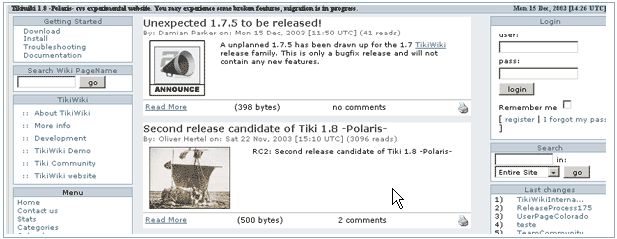
Podrá observar en cada artículo mostrado la cabecera y un enlace que le permitirá leer la totalidad del artículo:
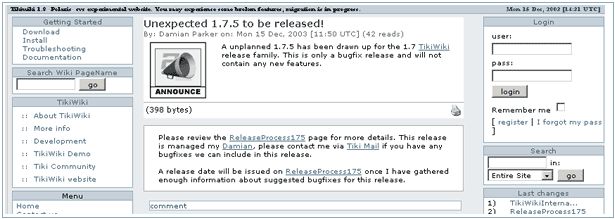
Asimismo, tendrá la posibilidad de filtrar la lista de artículos mostrados aquí según:
Por ejemplo, vd. puede crear un enlace desde una página Wiki hacia otra que muestre solamente "artículos" con el siguiente contenido:
o bien, únicamente los artículos que contengan la palabra "Tiki" :
Asimismo podrá cambiar el criterio de ordenación, escogiendo si lo desea uno distinto del preconfigurado por defecto (ordenación de más nuevo a más antiguo) con ayuda de la opción "modo_de_ordenación". Por ejemplo, para listar elementos recientes por order de aparición, utilice:
- Imagen Propia - Un artículo puede albergar una imagen asociada. Si desea que su artículo albergue una imagen asociada puede cargar dicha imagen mediante el campo Imagen Propia.
- Utilizar imagen propia - Por defecto un artículo mostrará el tema imagen (cada tema posee una imagen asociada); si desea que su artículo muestre su imagen propia en lugar de la imagen asociada al tema, active la casilla Utilizar imagen propia.
- Distribuir texto alrededor de la imagen - ¿Desea ubicar texto alrededor de la imagen?
- Anchura "x" y Altura "y" de la imagen propia - Le permite ajustar el tamaño de muestra de la imagen de su artículo.
- Aplicar plantilla - Para utilizar esta opción deberá tener activada la casilla "Utilizar plantillas" en la página de administración CMS. Cualquier plantilla creada en la sección Contenido de plantilla teniendo activada la casilla "utilizar en cms:" aparecerá mostrada en esta lista desplegable.
- Categorizar - Asignar categorías al artículo.
- Cabecera y Cuerpo - La cabecera y el cuerpo son autoexplicativos. Utilice el Tag de Sistema Wiki en este punto tal como si estuviera editando una Página Wiki. Si desea usar HTML en su artículo, asegúrese de tener activada la opción PermiteHTML en la parte inferior.
- Publicar/Fecha - Establece la fecha de publicación de su artículo. Dicha opción controla la fecha en qué el artículo se muestra visible en la página inicial de Artículos.
- Permite HTML - Active esta casilla para habilitar contenido en HTML en la Cabecera o el Cuerpo del documento.
Finalmente, utilice la opción vista previa tantas veces como desee para previsualizar y editar su artículo. Asegúrese de pulsar el botón guardar antes de salir de la página.
Inicio de Artículos
Inicio de Artículos muestra los últimos 'n' artículos del sistema CMS. 'N' es un parámetro que puede ser configurado desde la página de administración CMS Administración General?. Esta página puede establecerse como página de inicio de Tiki desde la consola de administrador si desea trabajar con Tiki como si de un sistema CMS usual se tratara.
Podrá observar en cada artículo mostrado la cabecera y un enlace que le permitirá leer la totalidad del artículo:
Asimismo, tendrá la posibilidad de filtrar la lista de artículos mostrados aquí según:
- tipo (artículo, reportaje)
- tema (identificador numérico)
- búsqueda (una cadena de texto especificando un patrón de búsqueda según título, cabecera o cuerpo)
Por ejemplo, vd. puede crear un enlace desde una página Wiki hacia otra que muestre solamente "artículos" con el siguiente contenido:
[tiki-view_articles.php?type=review]
o bien, únicamente los artículos que contengan la palabra "Tiki" :
[tiki-view_articles.php?type=article&find=Tiki]
Asimismo podrá cambiar el criterio de ordenación, escogiendo si lo desea uno distinto del preconfigurado por defecto (ordenación de más nuevo a más antiguo) con ayuda de la opción "modo_de_ordenación". Por ejemplo, para listar elementos recientes por order de aparición, utilice:
[tiki-view_articles.php?sort_mode=publishDate_asc&type=Event]


