
History: CursWiki08 traducción de artÃculos 1
Preview of version: 29


 Version


Usando Artículos

Como usuario éste es un menu simple. Puedes visitar la página inicial de Artículos, ver una lista de artículos, ver rankings, enviar a submisión o ver submisión activas. Por supuesto, lo que puedes o no puedes hacer y lo que puedes ver en este menú es configurable.
Si eres administrador pulsa el enlace de Editar artículos en el menú de administración para entrar un nuevo artículo.
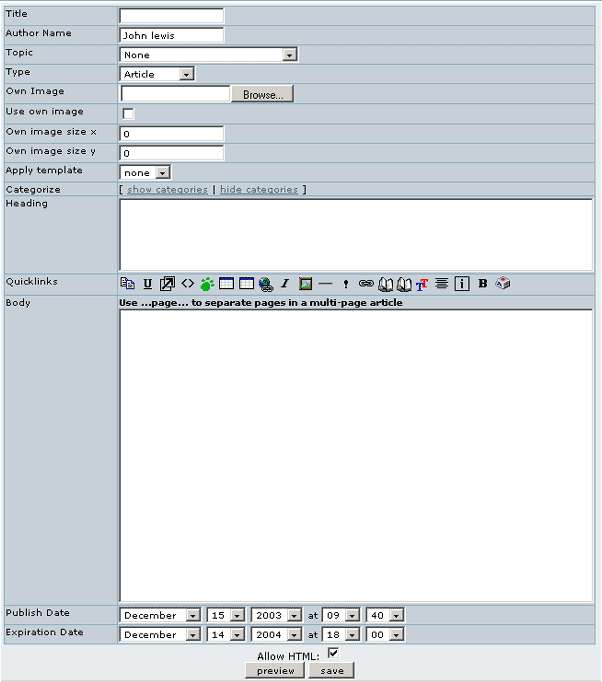
Esta es la pantalla dónde puedes editar un artículo existente o crear un nuevo artículo, examinaremos cada campo en detalle:
Finalmente, utilice la opción vista previa tantas veces como desee para previsualizar y editar su artículo. Asegúrese de pulsar el botón guardar antes de salir de la página.
Inicio de Artículos muestra los últimos 'n' artículos del sistema CMS. 'N' es un parámetro que puede ser configurado desde la página de administración CMS Administración General?. Esta página puede establecerse como página de inicio de Tiki desde la consola de administrador si desea trabajar con Tiki como si de un sistema CMS usual se tratara.
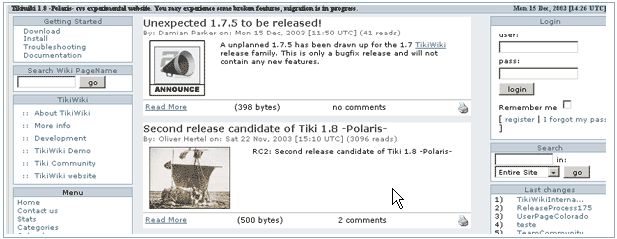
Podrá observar en cada artículo mostrado la cabecera y un enlace que le permitirá leer la totalidad del artículo:
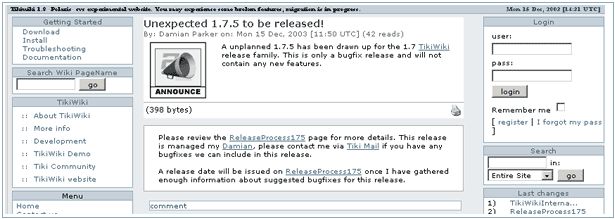
Asimismo, tendrá la posibilidad de filtrar la lista de artículos mostrados aquí según:
Por ejemplo, vd. puede crear un enlace desde una página Wiki hacia otra que muestre solamente "artículos" con el siguiente contenido:
o bien, únicamente los artículos que contengan la palabra "Tiki" :
Asimismo podrá cambiar el criterio de ordenación, escogiendo si lo desea uno distinto del preconfigurado por defecto (ordenación de más nuevo a más antiguo) con ayuda de la opción "modo_de_ordenación". Por ejemplo, para listar elementos recientes por order de aparición, utilice:
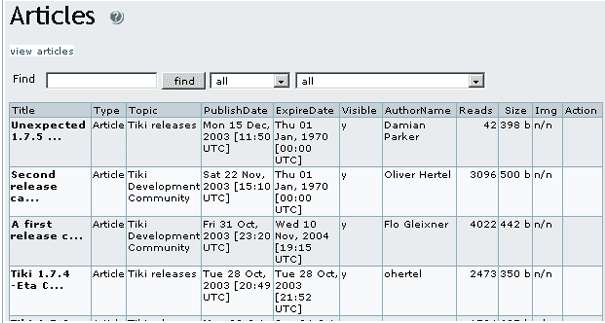
La sección "lista de artículos" muestra una lista de artículos.
Se ofrece la posibilidad de realizar listados en base a cualquier columna, puedes filtrar artículos conteniendo alguna palabra y si tienes los permisos habilitados puedes ver las opciones para editar, leer o cambiar el artículo. Esta pantalla es práctica tanto para administradores como para usuarios regulares.
En la página de Rankings (clasificaciones) podrá acceder a clasificaciones establecidas por el sistema CMS tales como Artículos Más Vistos (Top Articles), Autores Más Leídos (Top Authors), etc. Deberá seleccionar el criterio de clasificación así como el número de campos que desee mostrar, y pulsar sobre el botón de visionado para ver la clasificación

Enviar un artículo es lo mismo que editar un artículo con la diferencia de que el resultado debe ser guardado como un envío y no publicado inmediatamente como un artículo. El proceso de envío y edición de un envío es lo mismo que editar un artículo, por lo tanto debes leer acerca del proceso de edición de artículos.
Tú tienes una lista de envíos y si tienes habilitados los permisos deberías poder ver los enlaces para editar, eliminar o aprobar un envío. Una vez que un envío haya sido aprobado, éste se convierte en un artículo.
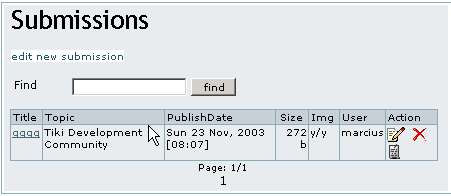
En la columna Acción, mantener pulsado el ratón sobre los iconos indicará qué acción realizan cada uno de ellos.
Table of contents
El Menú de Artículos
Como usuario éste es un menu simple. Puedes visitar la página inicial de Artículos, ver una lista de artículos, ver rankings, enviar a submisión o ver submisión activas. Por supuesto, lo que puedes o no puedes hacer y lo que puedes ver en este menú es configurable.
Si eres administrador pulsa el enlace de Editar artículos en el menú de administración para entrar un nuevo artículo.
Editando o Enviando Artículos
Esta es la pantalla dónde puedes editar un artículo existente o crear un nuevo artículo, examinaremos cada campo en detalle:
- Título - El título del artículo
- Nombre del Autor - El nombre del autor tal como debe aparecer en el artículo (puedes usar cualquier nombre aquí)
- Tema - El tema al cual el artículo es asignado. Si tú no ves opciones en la caja seleccionada de temas, entonces debes crear primero un tema. Usa el enlace de administración de temas para crear un tema y entonces vuelve de nuevo a la pantalla de edición de artículos.
- Tipo es el tipo de artículo que se usa.
- Rating - Esta opció sólo aparece habilitada para artículos de tipo Review. Asigna un clasificación numérica al texto con el que estás trabajando.
- Imagen Propia - Un artículo puede albergar una imagen asociada. Si desea que su artículo albergue una imagen asociada puede cargar dicha imagen mediante el campo Imagen Propia.
- Utilizar imagen propia - Por defecto un artículo mostrará el tema imagen (cada tema posee una imagen asociada); si desea que su artículo muestre su imagen propia en lugar de la imagen asociada al tema, active la casilla Utilizar imagen propia.
- Distribuir texto alrededor de la imagen - ¿Desea ubicar texto alrededor de la imagen?
- Anchura "x" y Altura "y" de la imagen propia - Le permite ajustar el tamaño de muestra de la imagen de su artículo.
- Aplicar plantilla - Para utilizar esta opción deberá tener activada la casilla "Utilizar plantillas" en la página de administración CMS. Cualquier plantilla creada en la sección Contenido de plantilla teniendo activada la casilla "utilizar en cms:" aparecerá mostrada en esta lista desplegable.
- Categorizar - Asignar categorías al artículo.
- Cabecera y Cuerpo - La cabecera y el cuerpo son autoexplicativos. Utilice el Tag de Sistema Wiki en este punto tal como si estuviera editando una Página Wiki. Si desea usar HTML en su artículo, asegúrese de tener activada la opción PermiteHTML en la parte inferior.
- Publicar/Fecha - Establece la fecha de publicación de su artículo. Dicha opción controla la fecha en qué el artículo se muestra visible en la página inicial de Artículos.
- Permite HTML - Active esta casilla para habilitar contenido en HTML en la Cabecera o el Cuerpo del documento.
Finalmente, utilice la opción vista previa tantas veces como desee para previsualizar y editar su artículo. Asegúrese de pulsar el botón guardar antes de salir de la página.
Inicio de Artículos
Inicio de Artículos muestra los últimos 'n' artículos del sistema CMS. 'N' es un parámetro que puede ser configurado desde la página de administración CMS Administración General?. Esta página puede establecerse como página de inicio de Tiki desde la consola de administrador si desea trabajar con Tiki como si de un sistema CMS usual se tratara.
Podrá observar en cada artículo mostrado la cabecera y un enlace que le permitirá leer la totalidad del artículo:
Asimismo, tendrá la posibilidad de filtrar la lista de artículos mostrados aquí según:
- tipo (artículo, reportaje)
- tema (identificador numérico)
- búsqueda (una cadena de texto especificando un patrón de búsqueda según título, cabecera o cuerpo)
Por ejemplo, vd. puede crear un enlace desde una página Wiki hacia otra que muestre solamente "artículos" con el siguiente contenido:
[tiki-view_articles.php?type=review]
o bien, únicamente los artículos que contengan la palabra "Tiki" :
[tiki-view_articles.php?type=article&find=Tiki]
Asimismo podrá cambiar el criterio de ordenación, escogiendo si lo desea uno distinto del preconfigurado por defecto (ordenación de más nuevo a más antiguo) con ayuda de la opción "modo_de_ordenación". Por ejemplo, para listar elementos recientes por order de aparición, utilice:
[tiki-view_articles.php?sort_mode=publishDate_asc&type=Event]
List Articles
La sección "lista de artículos" muestra una lista de artículos.
Se ofrece la posibilidad de realizar listados en base a cualquier columna, puedes filtrar artículos conteniendo alguna palabra y si tienes los permisos habilitados puedes ver las opciones para editar, leer o cambiar el artículo. Esta pantalla es práctica tanto para administradores como para usuarios regulares.
Rankings
En la página de Rankings (clasificaciones) podrá acceder a clasificaciones establecidas por el sistema CMS tales como Artículos Más Vistos (Top Articles), Autores Más Leídos (Top Authors), etc. Deberá seleccionar el criterio de clasificación así como el número de campos que desee mostrar, y pulsar sobre el botón de visionado para ver la clasificación
Envío de Artículos
Enviar un artículo es lo mismo que editar un artículo con la diferencia de que el resultado debe ser guardado como un envío y no publicado inmediatamente como un artículo. El proceso de envío y edición de un envío es lo mismo que editar un artículo, por lo tanto debes leer acerca del proceso de edición de artículos.
Ver Envíos
Tú tienes una lista de envíos y si tienes habilitados los permisos deberías poder ver los enlaces para editar, eliminar o aprobar un envío. Una vez que un envío haya sido aprobado, éste se convierte en un artículo.
En la columna Acción, mantener pulsado el ratón sobre los iconos indicará qué acción realizan cada uno de ellos.
Comparing version with version
| Versions are identical |
History
Col·laboren
![[toggle]](img/icons/module.png "[toggle]")
![[toggle]](javascript:icntoggle('mod-Logos_col_laborenr20','module.png'); "[toggle]")

Traduccions automàtiques
![[toggle]](javascript:icntoggle('mod-Traduccio_internostrumr30','module.png'); "[toggle]")

